

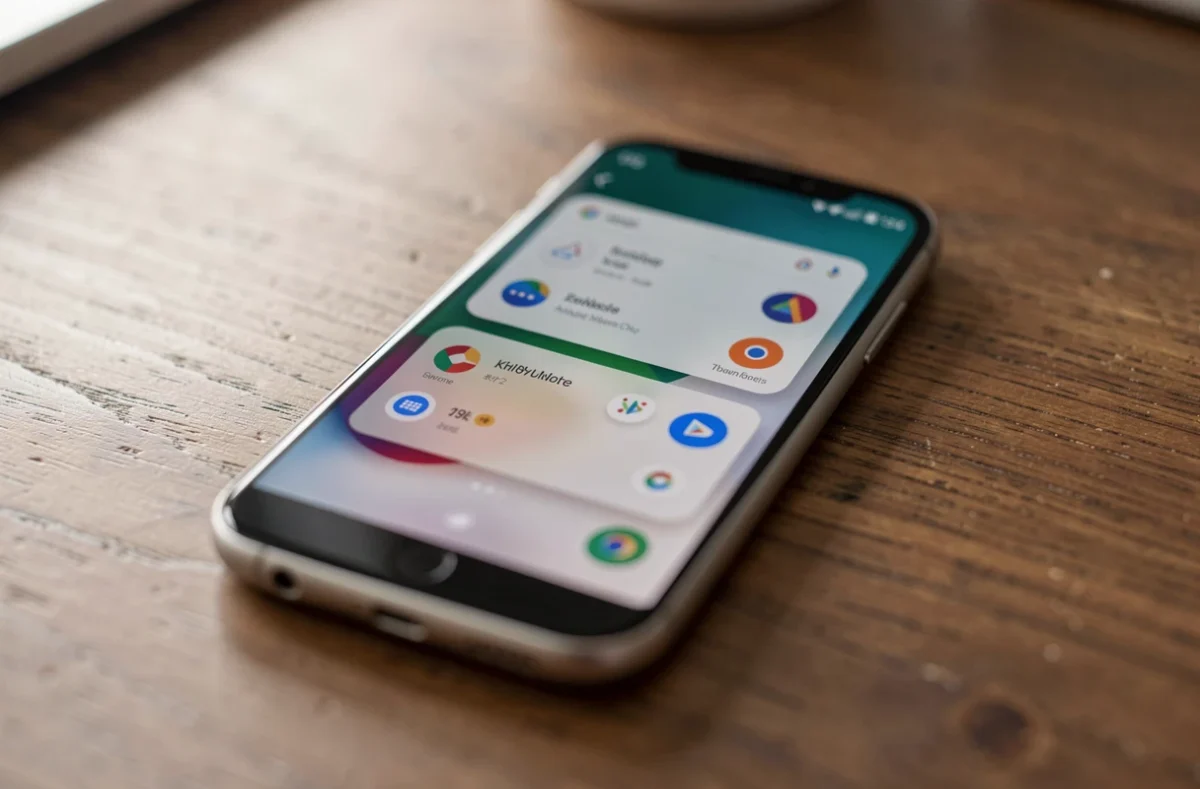
Le mode multi fenêtres d’Android affiche deux applications en même temps sur un seul écran, l’une au-dessus de l’autre ou côte à côte. On l’active depuis la liste des applications récentes, en touchant l’icône d’une application puis « Écran partagé », et on le quitte en faisant glisser la barre de séparation jusqu’au bord de l’écran.
Les libellés changent selon la marque du téléphone, et certaines applications refusent de se redimensionner. Voici la marche à suivre sur Android d’origine et sur Samsung, les réglages utiles et les moyens de désactiver le mode.
Que permet le mode multi fenêtres sur Android ?
Le mode multi fenêtres couvre en réalité deux fonctions. L’écran partagé coupe l’écran en deux zones occupées chacune par une application. La fenêtre contextuelle, aussi appelée pop-up chez Samsung, fait flotter une application par-dessus les autres.
Sur un ordinateur, l’équivalent consiste à répartir des fenêtres sur plusieurs moniteurs, ce que détaille notre article sur l’affichage de deux fenêtres sur deux écrans. Sur un téléphone, tout se passe sur une seule dalle, d’où l’intérêt de bien régler la taille de chaque zone.
Activer l’écran partagé depuis les applications récentes
Sur Android d’origine, les deux applications doivent d’abord avoir été ouvertes, sinon elles n’apparaissent pas dans la liste des récentes. Avec la navigation par gestes, on balaie du bas vers le haut et on maintient le doigt au centre. Avec les boutons classiques, on touche le bouton des applications récentes.
- Touchez l’icône de la première application, en haut de sa vignette.
- Choisissez « Écran partagé », puis la seconde application dans la liste : elle prend la moitié inférieure de l’écran.
- Faites glisser la barre de séparation vers le haut ou vers le bas pour donner plus de place à l’une des deux.
Ce pas-à-pas répond à la plupart des questions du type « comment utiliser deux applications en même temps ». Il suffit par exemple de garder les paramètres de Messenger ouverts dans une moitié d’écran pendant qu’un navigateur occupe l’autre.
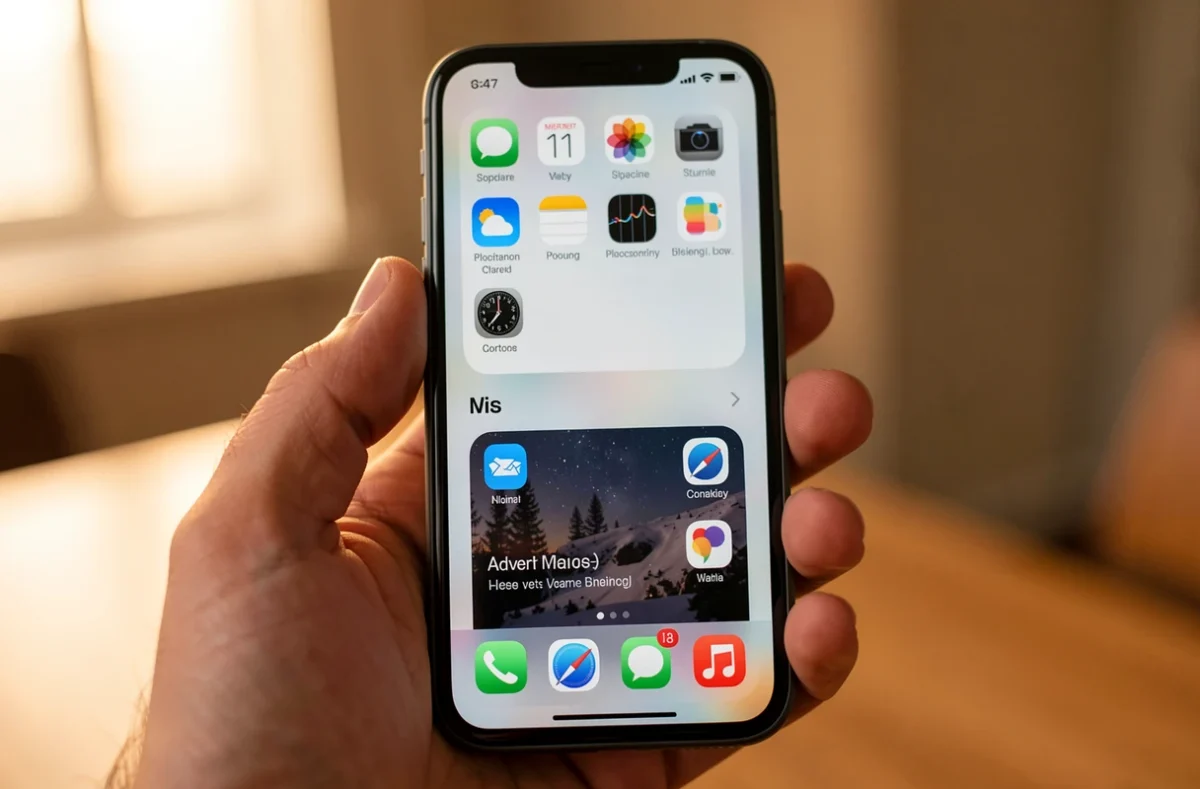
Multi fenêtres sur Samsung Galaxy
Samsung nomme sa version « affichage fractionné » et propose davantage d’options que l’Android d’origine. Touchez le bouton des applications récentes, balayez pour trouver la première application, touchez son icône, puis « Ouvrir en affichage fractionné ». Dans la seconde zone, faites glisser l’écran vers le haut et touchez la deuxième application.
La séparation s’appelle ici la ligne bleue : un appui long dessus permet de la déplacer. D’après Samsung, si vous agrandissez une application jusqu’à lui faire occuper tout l’écran, le mode fractionné se désactive tout seul.
La fenêtre contextuelle s’ouvre par le même chemin, avec « Ouvrir dans une fenêtre contextuelle ». Une barre bleue en haut de la fenêtre sert à la déplacer, et un appui dessus donne accès à l’opacité, à la réduction en icône, au plein écran et à la fermeture. La documentation Samsung indique que les fenêtres multi-actives peuvent faire tourner jusqu’à trois applications en même temps.
Le panneau Edge enregistre en outre des paires d’applications : en écran partagé, touchez les cercles entre les deux fenêtres puis « Ajouter des paires d’applications », et la paire se relance ensuite en un seul geste. Samsung désigne son interface sous le nom de One UI, une notion expliquée dans notre article sur la signification de l’interface utilisateur.
Autres surcouches Android et tablettes : mêmes principes, libellés différents
Chez Huawei et chez les autres fabricants, la logique reste celle des applications récentes : on repère l’application, on touche son icône ou on la maintient appuyée, puis on cherche une entrée du type écran partagé ou multi fenêtres. Le nom exact varie d’une surcouche et d’une version à l’autre, il faut donc vérifier dans le menu de l’appareil.
Sur iPad, Apple propose aussi d’utiliser plusieurs apps et plusieurs fenêtres en même temps, mais son guide d’utilisation de l’iPad ne dit rien de l’iPhone sur ce point. Cherchez donc l’équivalent dans les réglages de votre appareil plutôt que de transposer les gestes d’Android.
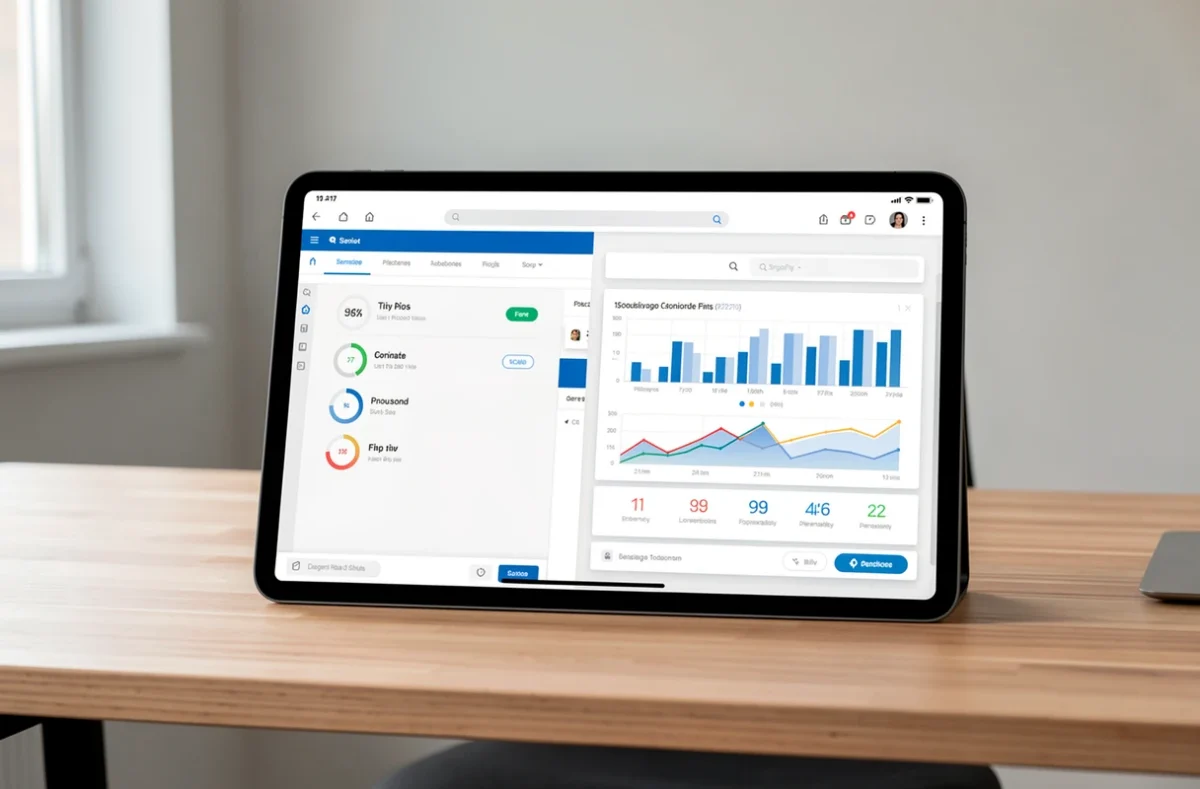
Sur une tablette Android, l’écran partagé transforme l’appareil en petit poste de travail, surtout avec un accessoire adapté : notre article sur le choix d’un clavier pour le télétravail aide à équiper ce type d’usage.
Régler les fenêtres et comprendre pourquoi une application refuse
Le réglage se fait toujours avec la barre de séparation, que l’on déplace du doigt. Plus l’une des applications est réduite, plus son affichage se simplifie, et certaines n’affichent plus que l’essentiel de leurs commandes.
Toutes les applications ne se laissent pas redimensionner. Selon plusieurs guides d’utilisation, les jeux, les applications bancaires et les services vidéo comme Netflix sont souvent incompatibles avec l’écran partagé. L’application s’ouvre alors en plein écran ou affiche un message de refus.
Si le mode a disparu après une mise à jour, vérifiez d’abord le libellé du menu des récentes, qui change parfois d’une version à l’autre. Sur Samsung, certaines versions de One UI proposaient dans les fonctions avancées une option pour lancer en multi fenêtres des applications qui ne le prévoient pas, mais son chemin de menu a pu évoluer.
Quitter ou désactiver le mode multi fenêtres
Pour sortir de l’écran partagé, faites glisser la barre de séparation jusqu’au bord de l’écran. L’application dont la zone disparaît se ferme, et l’autre repasse en plein écran. Sur certains modèles, un appui long sur la barre centrale ou sur le bouton Accueil suffit aussi.
Sur Samsung, une fenêtre contextuelle se réduit en icône avec la touche Accueil, et se ferme depuis la barre bleue. Il n’existe pas d’interrupteur unique pour supprimer le mode : il ne s’active que si l’on choisit l’entrée correspondante dans les applications récentes.
Si l’écran partagé s’ouvre par erreur, le plus simple est de repérer le geste en cause, souvent un appui long sur une icône dans la liste des récentes, et de l’éviter. Une application qui reste en pop-up gênante se ferme depuis ses options en haut de fenêtre.